Forutsetninger:
- Administratorrettigheter på maskinen.
- Kjenn disken som inneholder Windows (typisk
C:) og HDD (typiskE:). - Opprett systemgjenopprettingspunkt på C: før du begynner.
- Kjør alt i CMD som administrator.
Trinn 0 — Stopp program og tjenester:
- Lukk programmet (f.eks. NordVPN).
- Stopp tjenester som kjører kernel-driver eller updater - Dette frigjør filen slik at den kan slettes. Gjør at updateren ikke blokkerer filene når vi kopierer/sletter.
sc stop NDivert
Codes Explained:
sc= Service Control, brukes til å kontrollere Windows-tjenester/drivere.stop= kommando for å stoppe tjenesten.NDivert= navnet på NordVPN-driveren som kjører i kernel-mode.
sc stop nordvpn-service
Codes Explained:
sc stop= Stopper bakgrunnstjenester som håndterer VPN-forbindelser og oppdateringer.
taskkill /F /IM "NordUpdater.exe"
Codes Explained:
taskkill= stopper kjørende prosesser./F= tvinger prosessen til å avslutte./IM "NordUpdater.exe"= spesifiserer prosessnavnet (Image Name).
- Åpne Oppgavebehandling og sjekk at ingen prosesser fra programmet kjører.
Kopier Programmet:
- Kopier orginal folderen til dit du ønsker at den skal ligge istedet.
robocopy "C:\Program Files\NordVPN" "E:\Program Files\NordVPN" /E /COPYALL /R:3 /W:5
Codes Explained:
robocopy= Robust File Copy, kopierer filer og mapper på en pålitelig måte."C:\Program Files\NordVPN"= kilde."E:\Program Files\NordVPN"= destinasjon.
Parametre:
/E→ kopier alle undermapper inkludert tomme mapper./COPYALL→ kopier alle attributter: Data, Attributter, Tidsstempel, Sikkerhet, Eierskap, Auditing (DATSOU).- **``/R:3` → prøv maksimalt 3 ganger på filfeil (default = 1 million).
/W:5→ vent 5 sekunder mellom forsøk.
Verifiser kopien:
- Sjekk at alt ble med. Alt må være identisk på hver disk (C og E).
dir "C:\Program Files\NordVPN" /S | find "File(s)"
dir "E:\Program Files\NordVPN" /S | find "File(s)"
Codes Explained:
dir→ viser filer og mapper./S→ inkluderer alle undermapper.| find "File(s)"→ filtrerer output til kun linjen som viser antall filer.
Ta eierskap (hvis nødvendig):
- Hvis du får Access id denided ved sletting, ta eierskap over mappen.
takeown /f "C:\Program Files\NordVPN" /a /r /d y
Codes Explained:
takeown→ tar eierskap over filer/mappen./f→ spesifiserer fil/mappesti.- ``/a` → setter eierskap til administratorgruppen (ikke bare din bruker).
/r→ rekursiv, gjelder alle undermapper/filer./d y→ svar “yes” automatisk på forespørsel om tilgang.
icacls "C:\Program Files\NordVPN" /grant administrators:F /t
Codes Explained:
icacls→ endrer rettigheter for filer/mappen./grant administrators:F→ gir full kontroll (F = Full) til administratorgruppe./t→ rekursiv, gjelder alle undermapper/filer.
icacls "C:\Program Files\NordVPN" /setowner "Administrators"
Codes Explained:
- Setter eier av mappen til administratorgruppen, overstyrer TrustedInstaller.
Slett orginal mappen:
- Dermed MÅ du slette orginal mappen fra ordinal disken!
rmdir "C:\Program Files\NordVPN" /S /Q
- Alternativt: midlertidig backup:
rename "C:\Program Files\NordVPN" "NordVPN_backup"
Codes Explained:
rmdir→ fjerner mappe./S→ inkluderer alle undermapper/filer./Q→ quiet mode, ingen spørsmål.
Lag Junction:
- Nå skal vi linke en snarvei fra den nye disken til orginal disken. Husk å gjøre dette med alle programmer som er knyttet til NordVPN, som f.eks NordUpdater i tillegg. Junction gjør at Windows tror programmet fortsatt ligger på C:, mens det fysisk er på E:.
mklink /J "C:\Program Files\NordVPN" "E:\Program Files\NordVPN"
Codes Explained:
mklink→ lager symbolsk link./J→ Directory Junction (for mapper på samme eller annen lokal disk).- Første sti → linken (C:), andre sti → fysisk mappe (E:).
Verifiser junction:
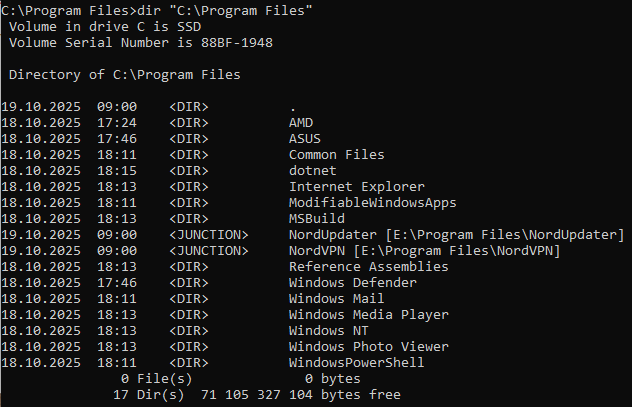
- Du skal se NordVPN [ JUNCTION ] og filene vises som normalt.
dir "C:\Program Files"
Test Programmet:
- Åpne NordVPN og sjekk at det fungerer.
And you are done :D